
かなり昔にSteamで購入してありました、【7DAYS TO DIE】を遊ぶ時がやってきました!
vroidで遊んでいるうちに制作したVRMを使えるゲームが存在することがわかり、しかも3人称視点でできるようになったのでさっそくMOD導入だ!、、
と張り切ったのですが、初心者にはなかなか難しかったのでやっとできたやり方を忘れないよう記録します。
V2.5 2026/02現在最新のアップデート後に使える【Custom Avatars】の導入方法です!
1、Custom Avatarsをダウンロード
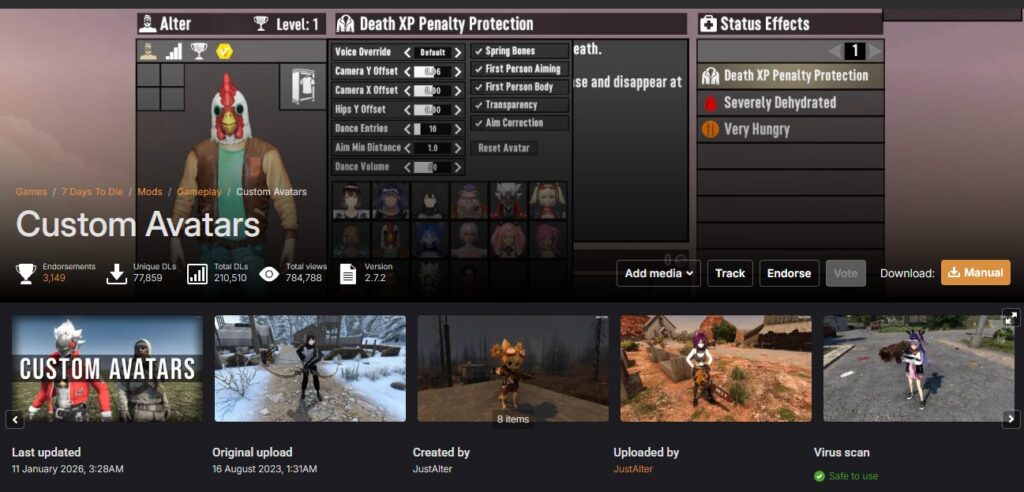
まずはNexus Modsから【Custom Avatars】のページに行き必要なデータをダウンロードします。
はじめての場合はアカウントが必要になるため作成してから進めてください。
ダウンロードページはこちら↓
https://www.nexusmods.com/7daystodie/mods/3501?tab=files
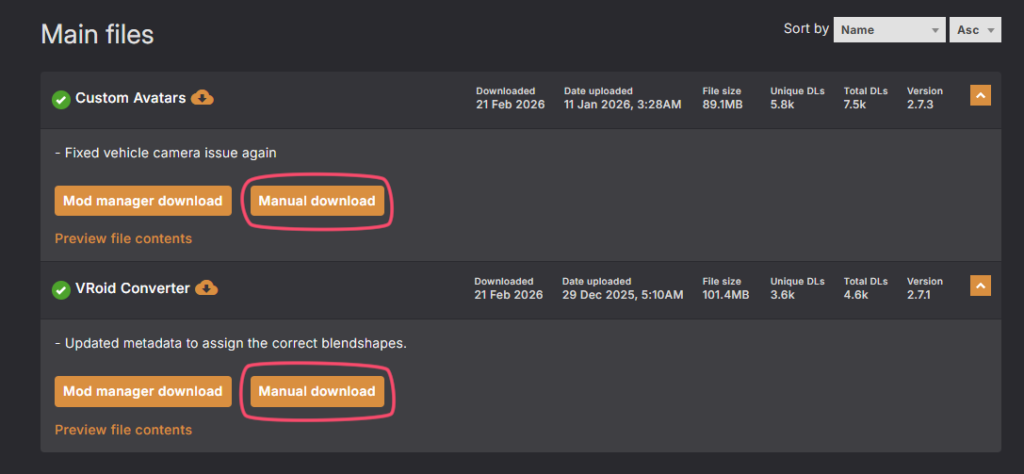
この2つのデータをダウンロードします。
slow downroadをクリックしてカウントダウンを待つとダウンロードが始まります。
2,データを解凍し導入準備
ダウンロードした2つのデータを解凍してから進めます。
まずは、【Custom Avatars】の方です。
後ろにたくさん数字がありますが、この名前の方です。
この中の【Z_CustomAvatars】をゲームデータ内のmodsの中に入れます。
ゲームデータはsteamの↓からだと簡単に見つかります。
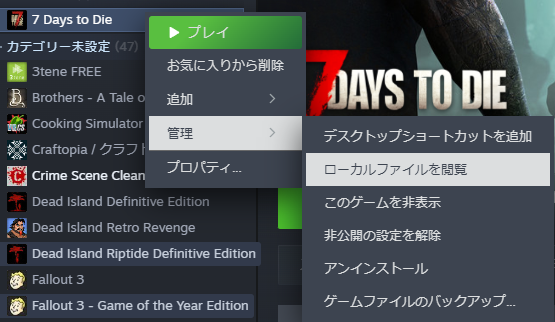
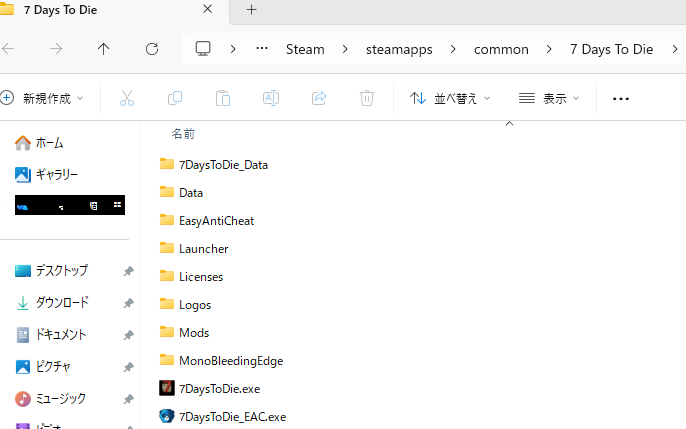
ゲームデータの中にModsがない場合は作ってください。
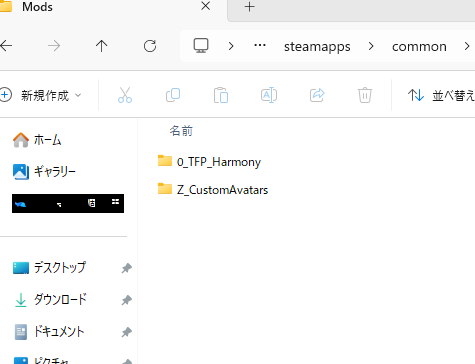
すでにあった場合は、0_TFP_Harmonyというフォルダがありますがそこに並べて入れてください。
ひとまずこちらはこれでおしまいです。
3,UnityでVRMを変換する
1,Unityの準備
Unityを使ってVroidのVRMデータをゲーム内で使えるように変換します。
【.unity3d】に出力していきます!
使用するUnityのバージョンは【Unity 2022.3.54f1】
UnityHabと、【Unity 2022.3.54f1】をインストールしました。
UnityHab
https://unity.com/ja/download
Unityがない場合はまずこちらをインストールしてから
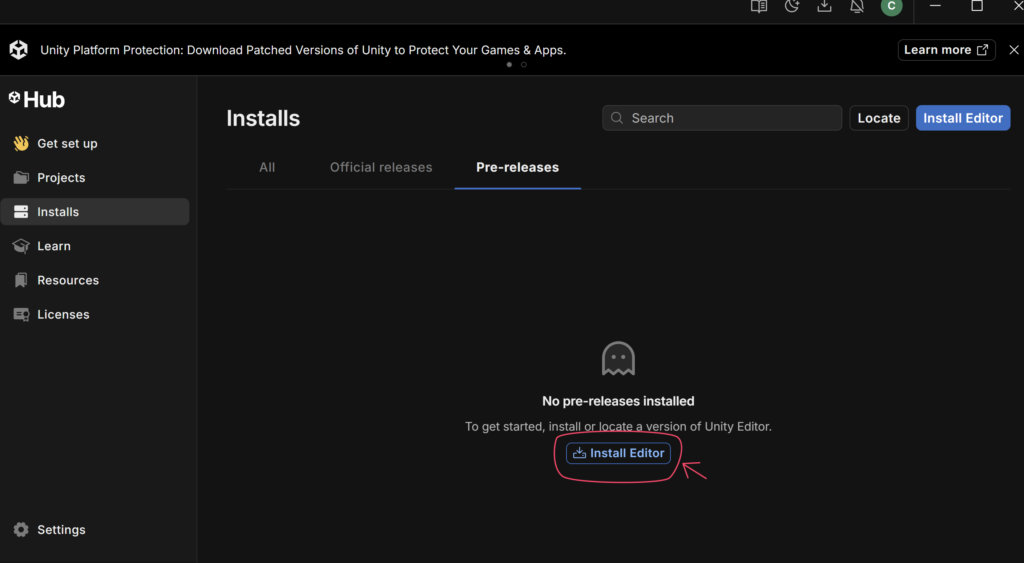
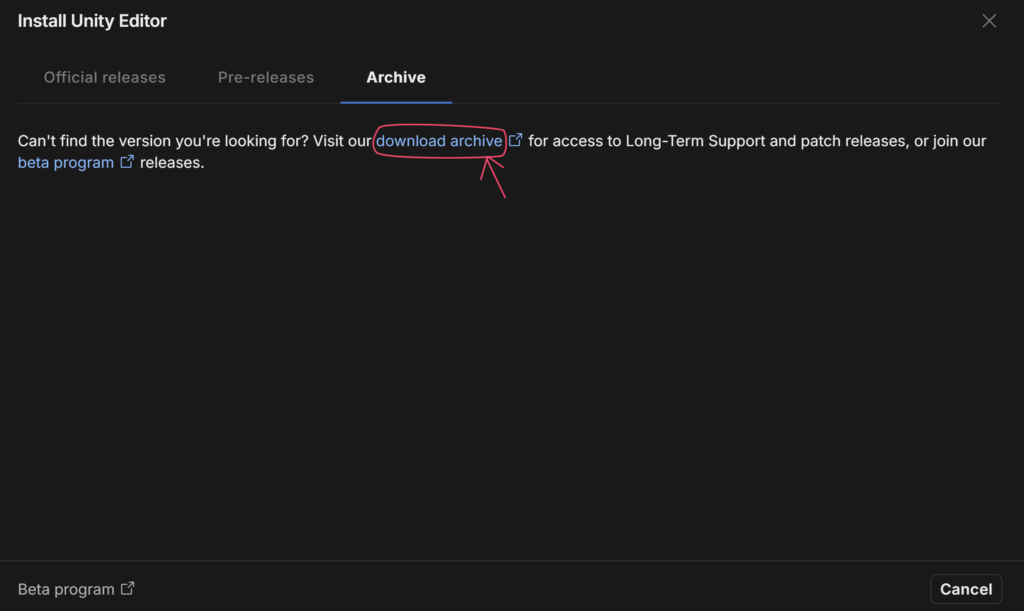
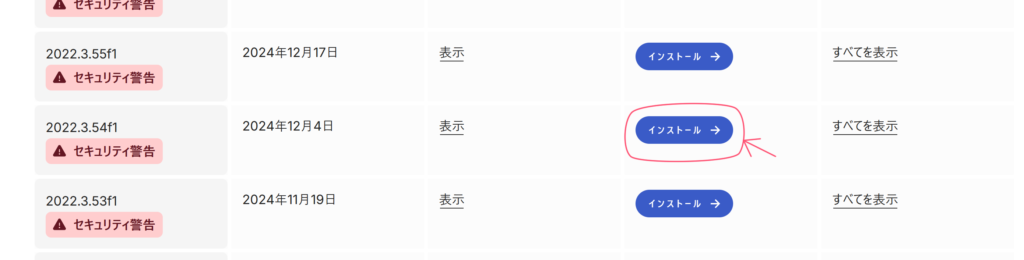
UnityHabから上記のように選んでいくと【Unity 2022.3.54f1】のインストールができます。
インストールが終わったら、Projectsを作ります。
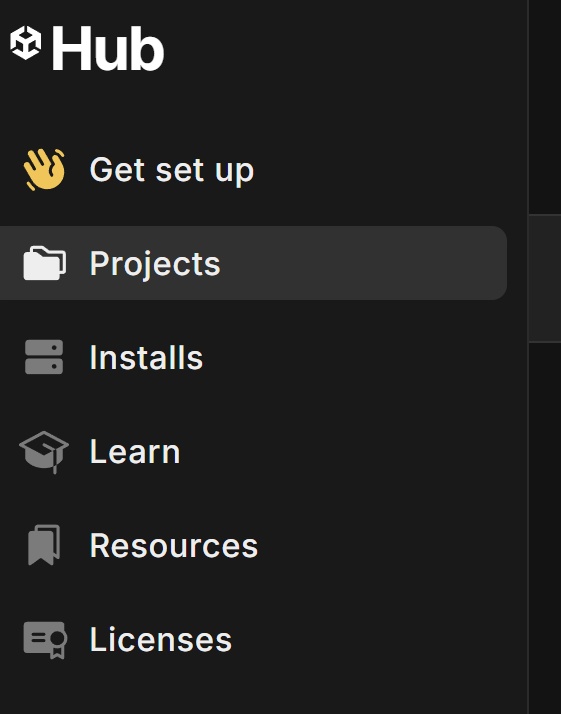
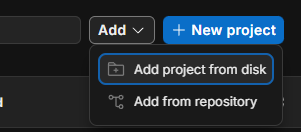
【Add project from disk 】から先ほど解凍した【VRoidTo7DTDConverter】を選びます。
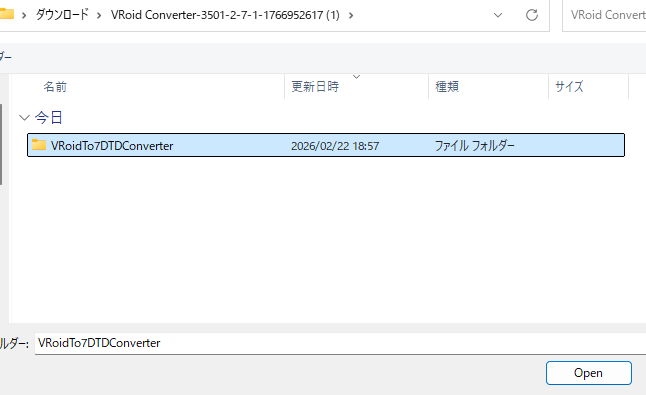
ちょっと時間がかかりますが、Projectが開いたら準備完了です!
2,変換
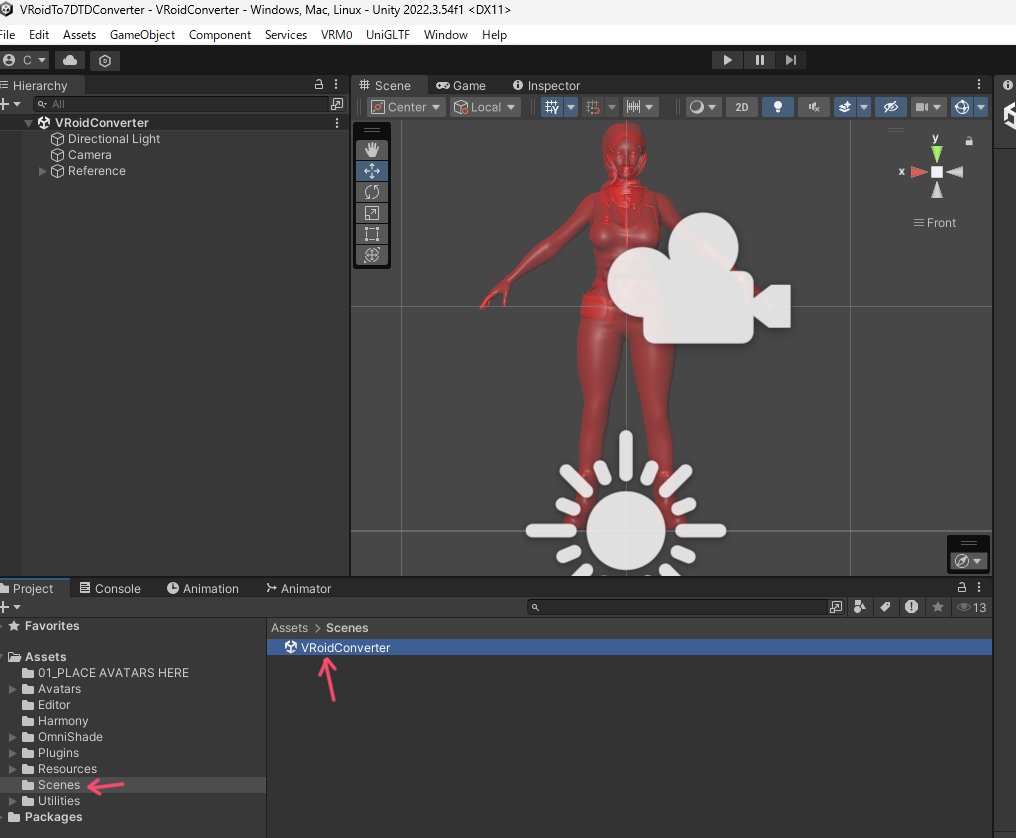
まずはScenesを選び、中の【VRoidConvrter】をダブルクリック。
赤い人が出てきます。
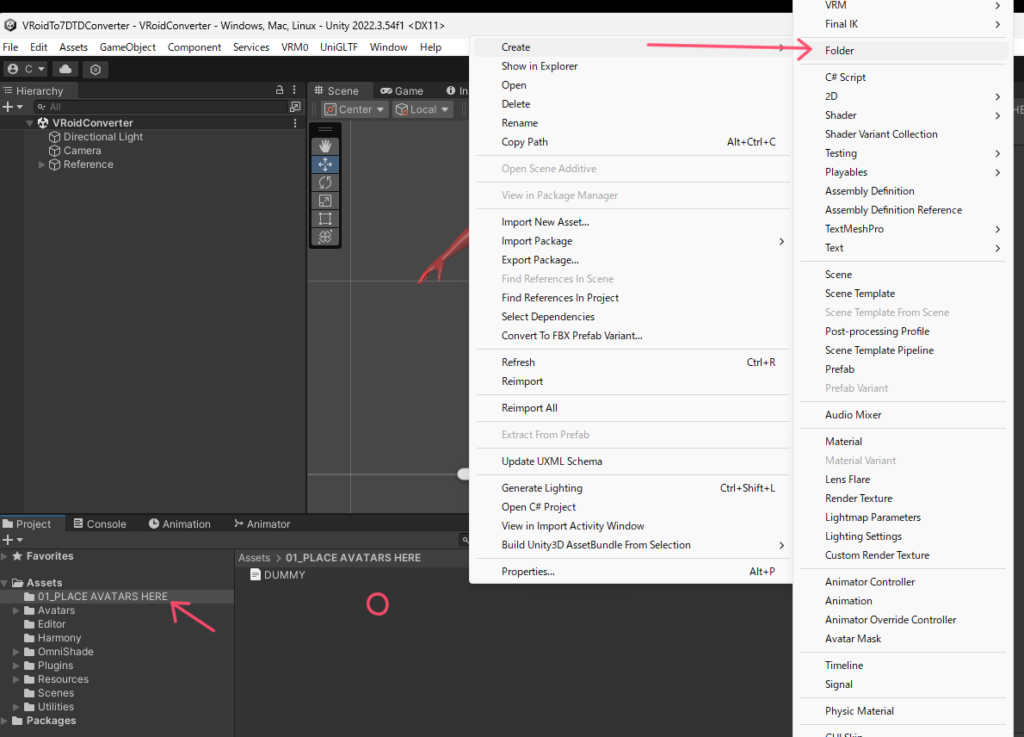
次に【01_PLACE AVATARS HERE】の中の何もないところで右クリックをして【Creara→Folder】で新しいフォルダを作ります。
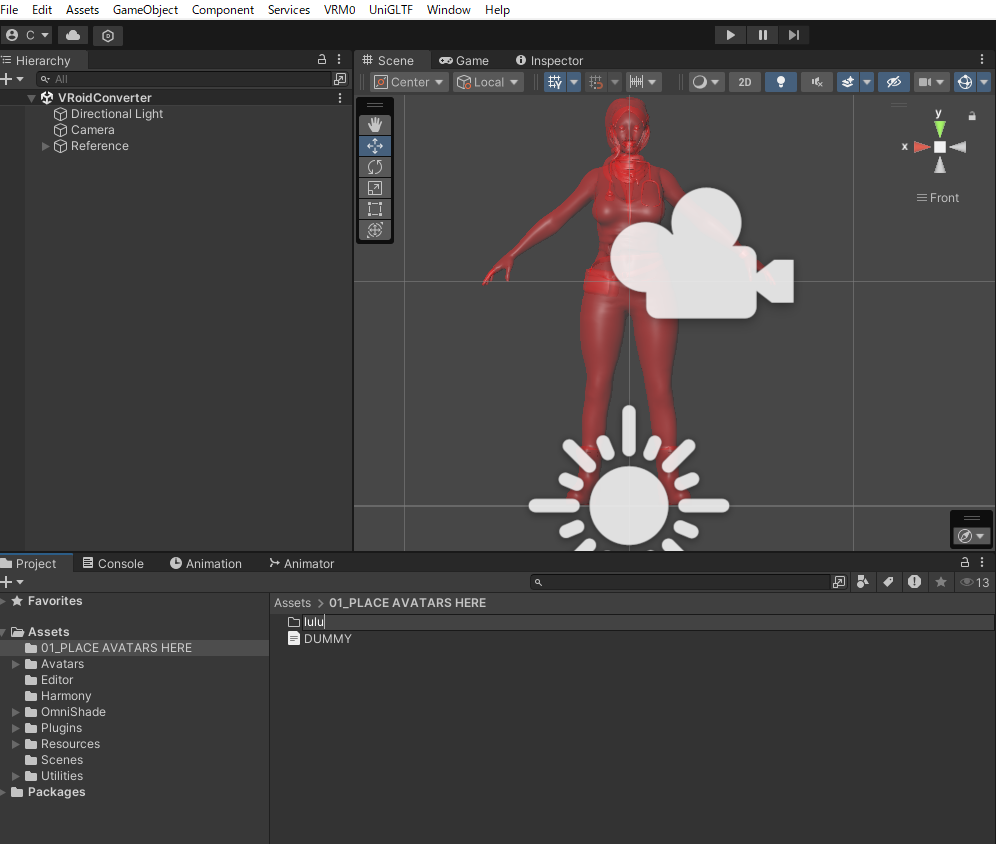
名前を付けたらそのフォルダにVRMデータをつかんで放り込みます。
読み込みが終わると赤い人のところに自分で入れたVRMのキャラが出てきます。
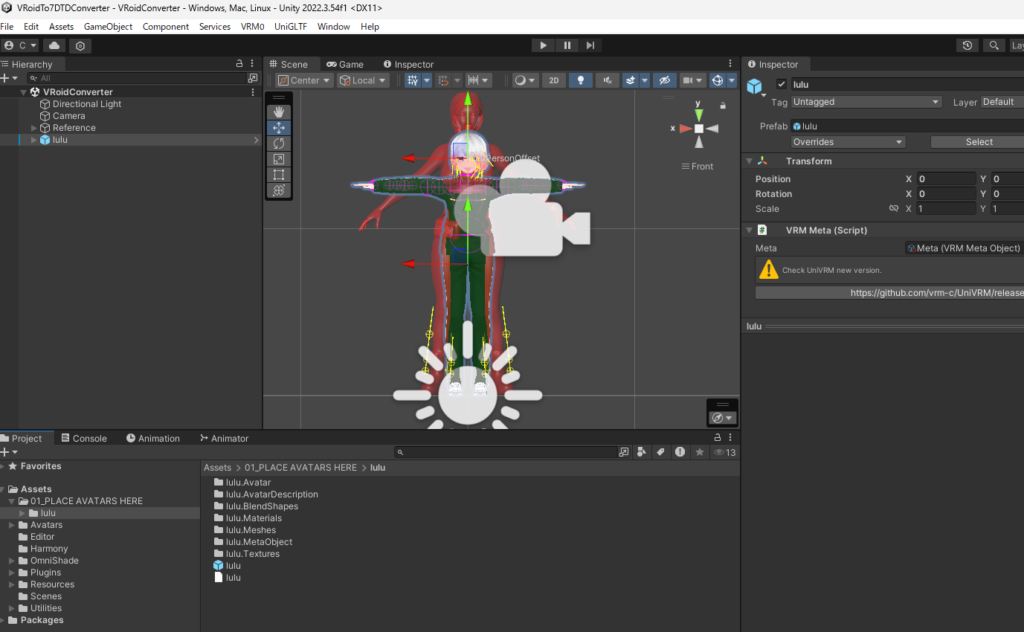
キャラの大きさを調整します。
私は少し背を大きくしました。
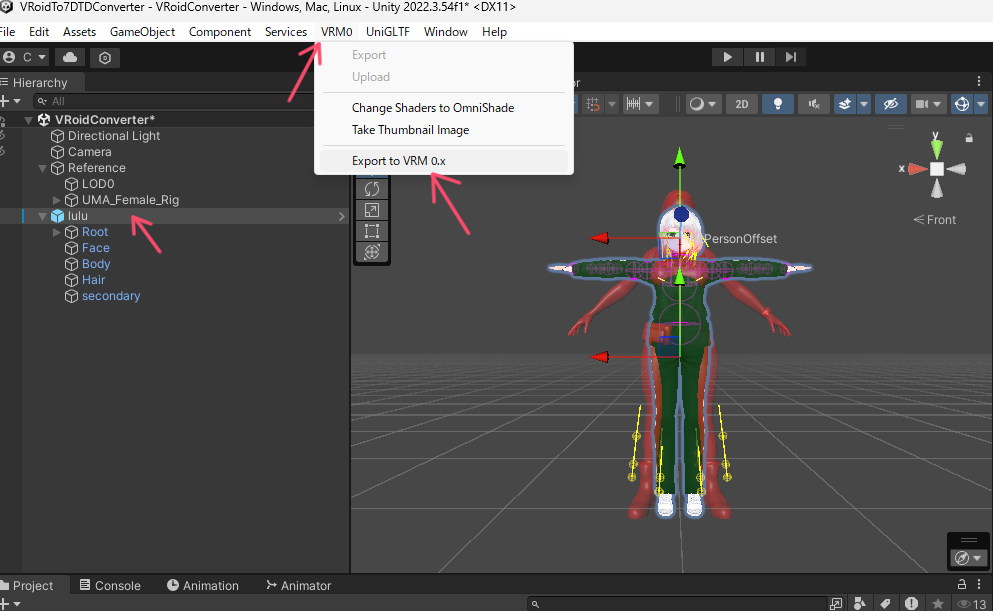
次にキャラを選択した状態で、【VRM→Export to VRM 0.x】を選びます。
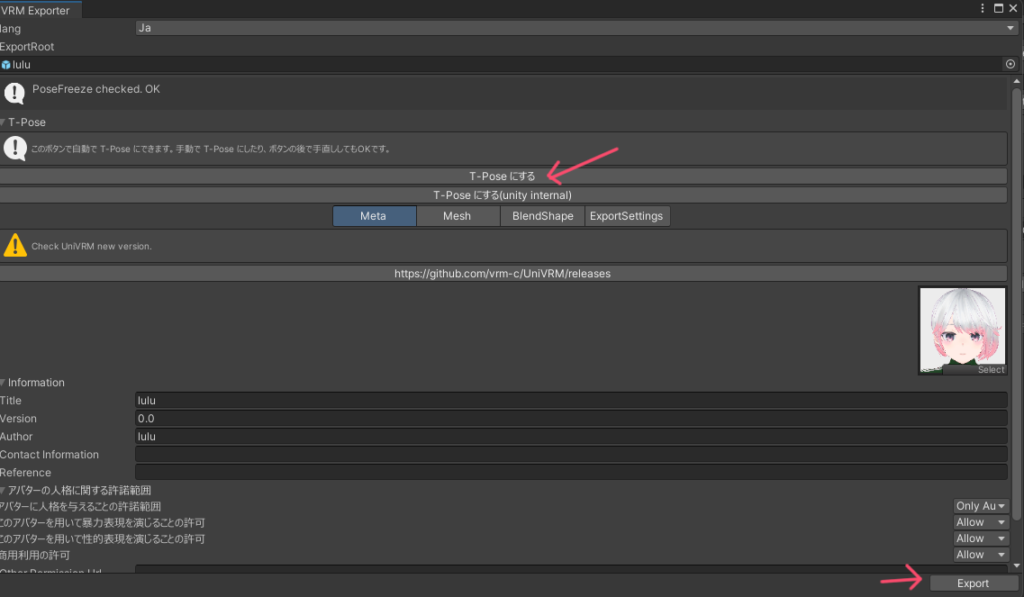
ウインドウが開くので中央の【T-Pose】にするを押してから【Export】。
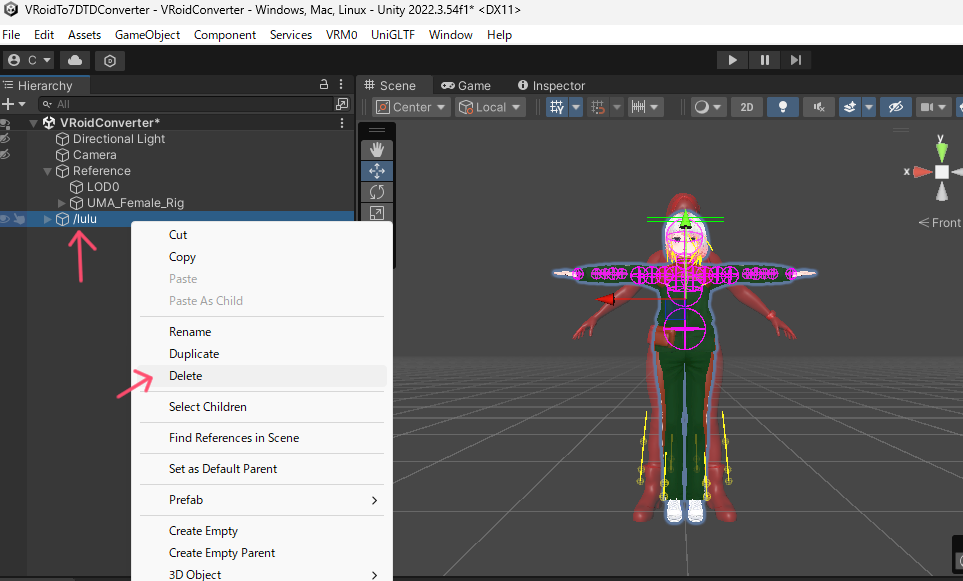
次は、【Export】でできた/〇〇を消します。
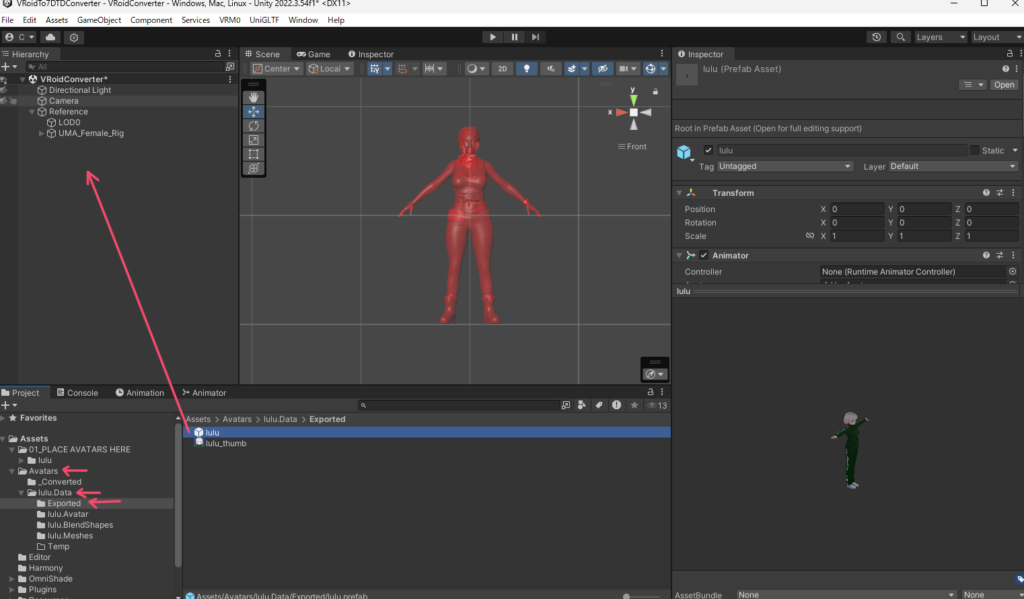
消したら【Avatars→〇〇.Data→Exported】と開き中に入っている青い四角のマークがついたキャラのデータを矢印の場所に引っ張っていきます。
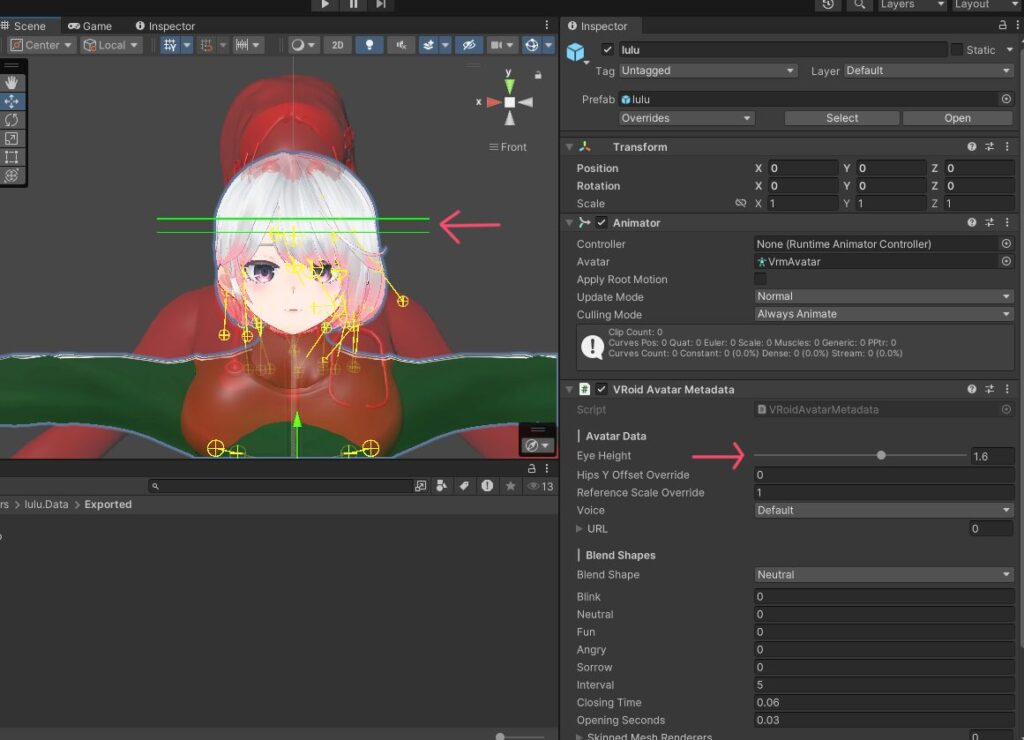
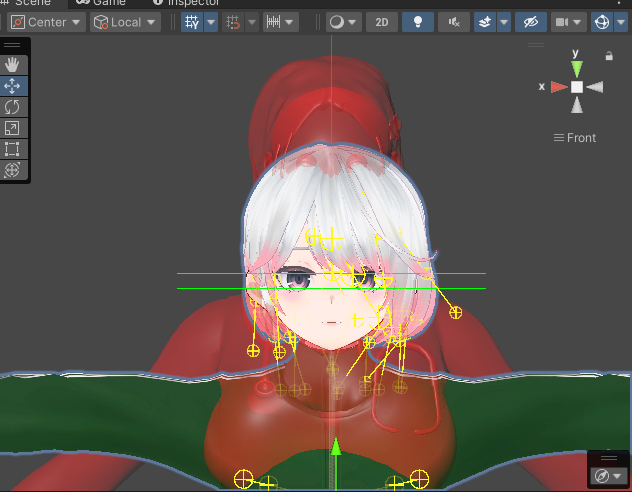
キャラが出てきたら緑色の二本線を右側の【VRoid Avatar Metadata】内の【Eye Height】のスライダーを動かして目の高さに合わせます。
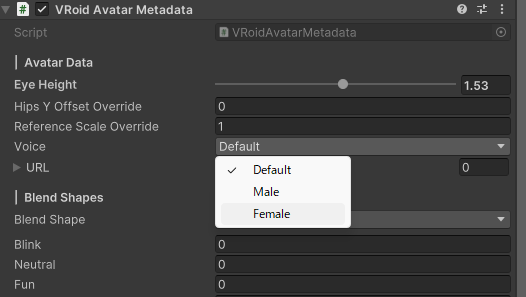
その下の【Voice】でキャラの性別の声を選びます。
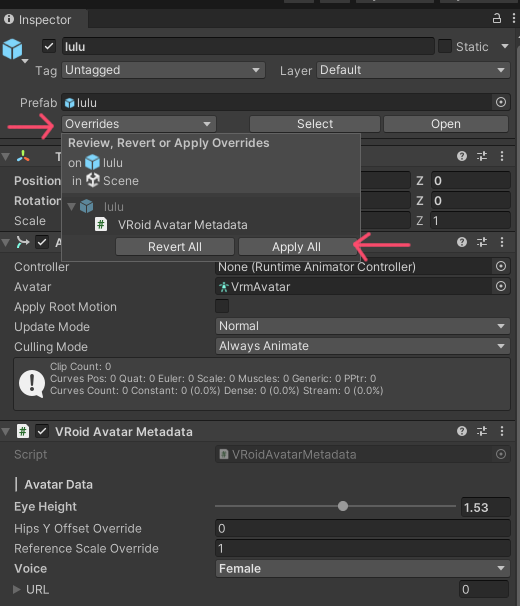
ここまでできたら、右上にある【Overrides→Apply All】で保存します。
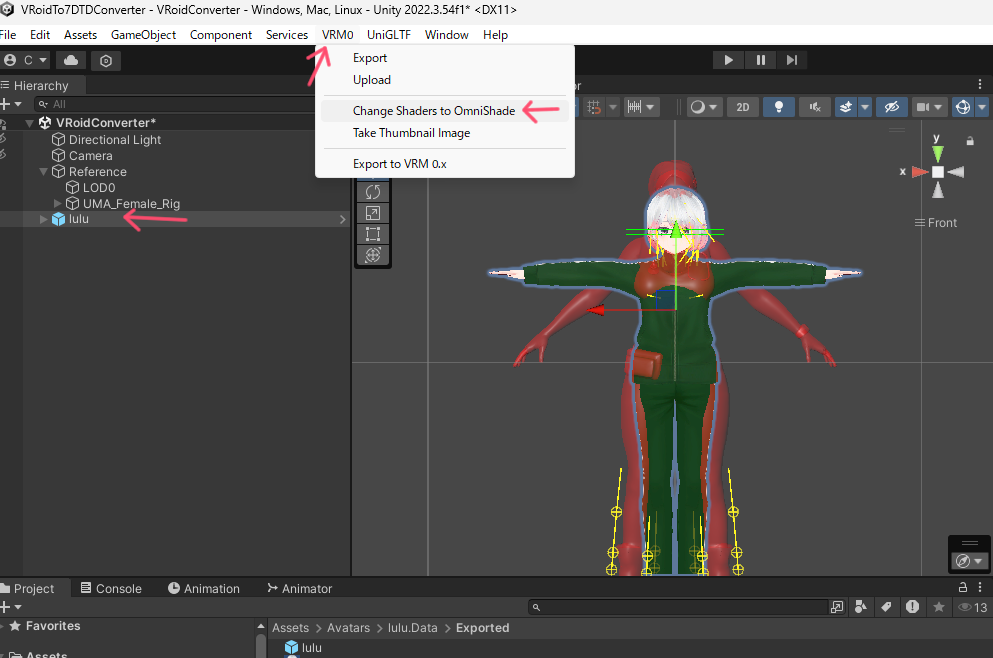
次はキャラを選択して【VRM0→Change Shaders to OmniShade】を選びます。
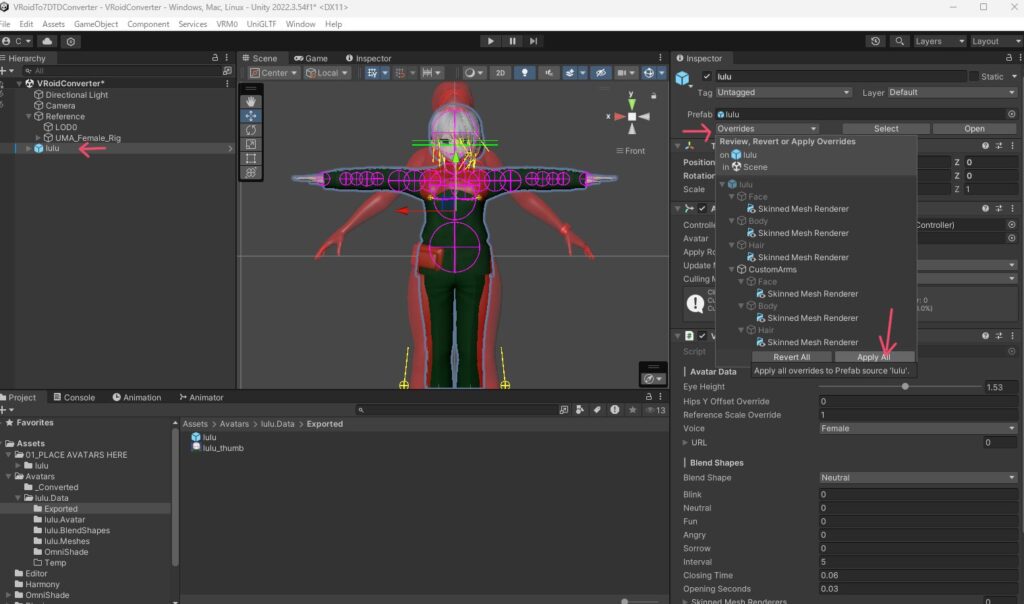
キャラの見た目がツルっとしたら、先ほどと同じように右上にある【Overrides→Apply All】で保存します。
ホントはツルっとしたくないけど、直し方が今はわからないのでとりあえずこのまま進めます。
ツルっとした質感をいい感じに調整できたので、気になる方は↓こちらもどうぞ!
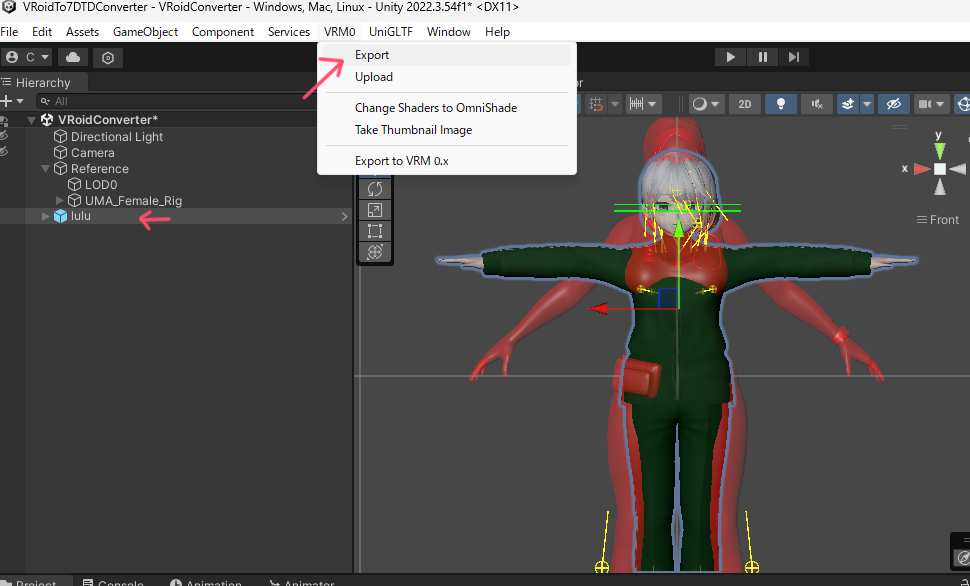
ここまで終わったら【VRM0→Export】!
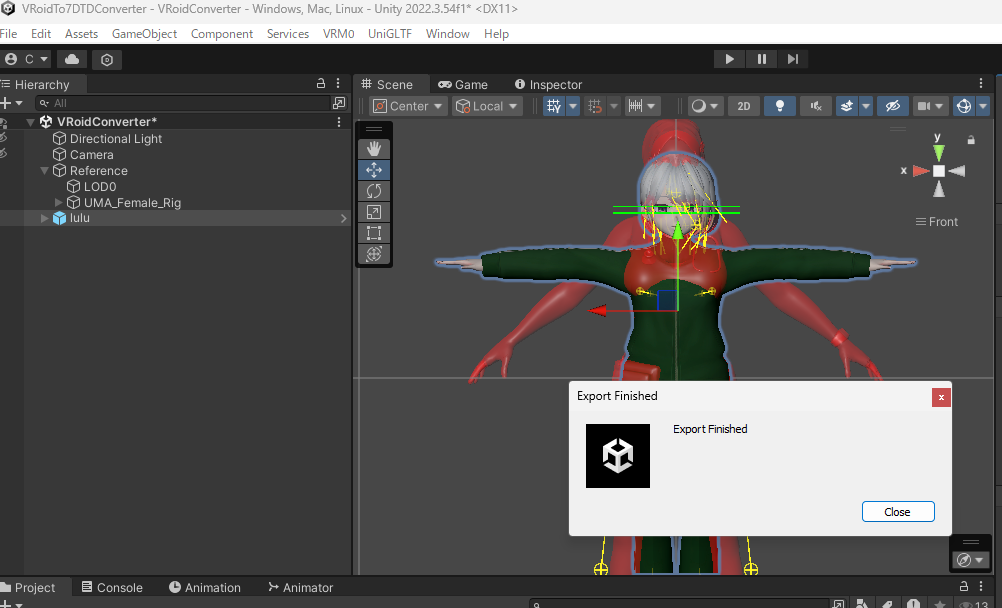
おつかれさまでした!
完成です!
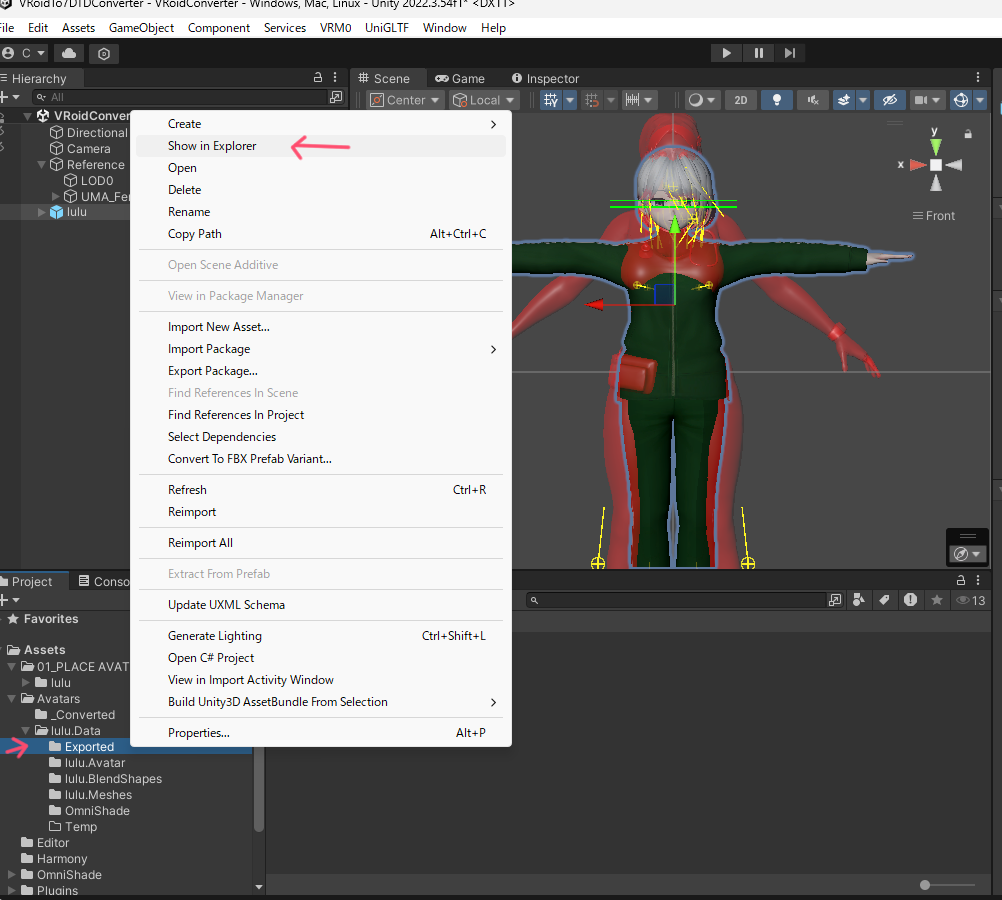
完成したデータは【Avatars→〇〇.Data→Exported】に入っているので【Exported】で右クリックをして【Show in Explorer】ですぐ開きます。
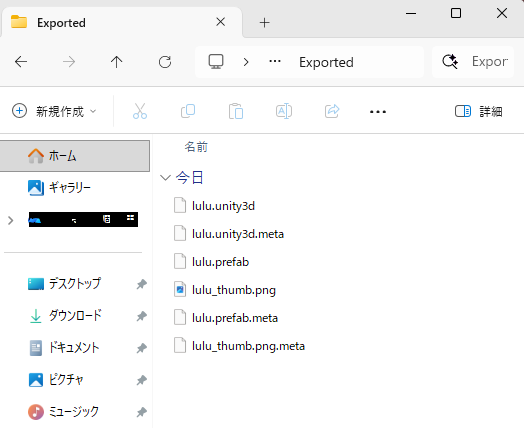
中に【○○.unity3d】のデータができました!
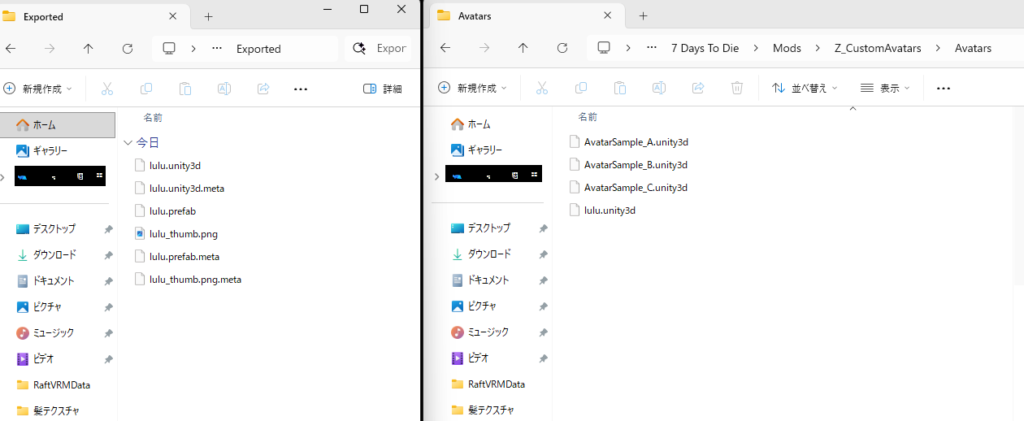
このデータをはじめにゲーム内の【Mods】フォルダに入れた【Z_CustomAvatars→Avatars】の中に入れます。
最初に入っている3つは見本のキャラです。
4,ゲームを起動してアバターを変える
これで準備できました!
Steamからゲームを起動します。
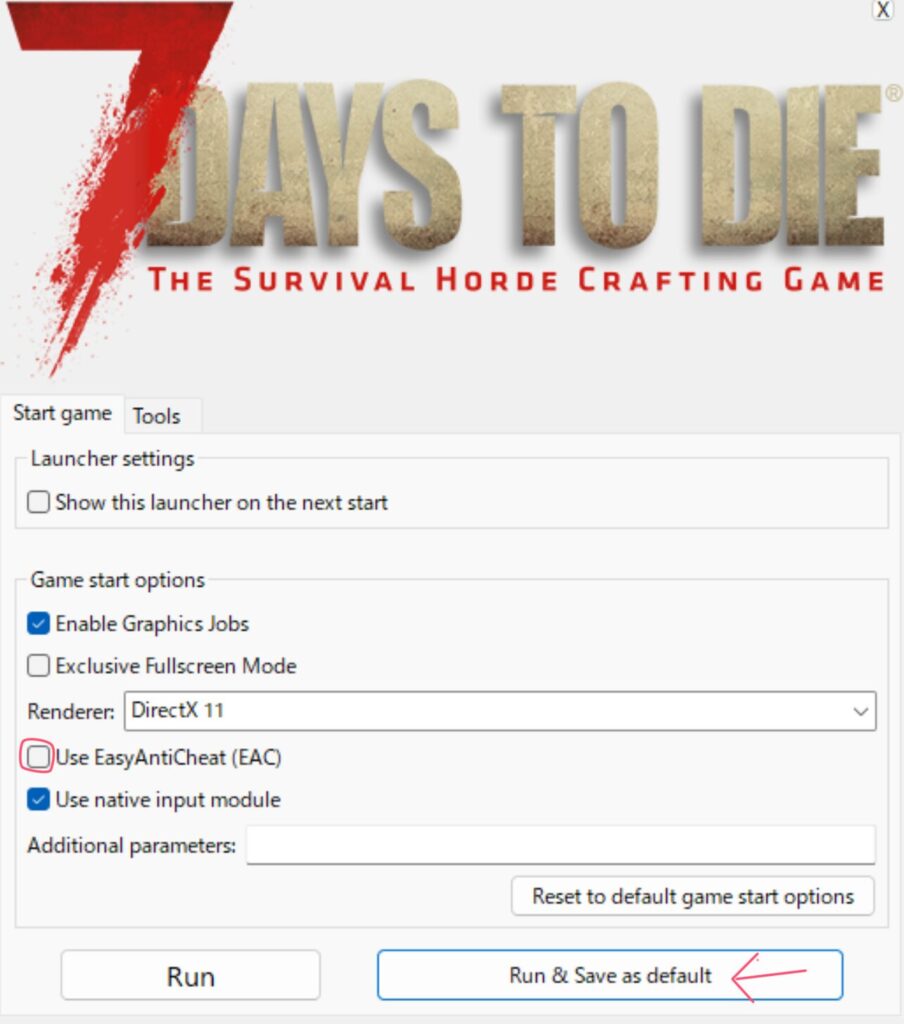
【USE EasyAntiCheat】のチェックを外し、ゲームを起動します。
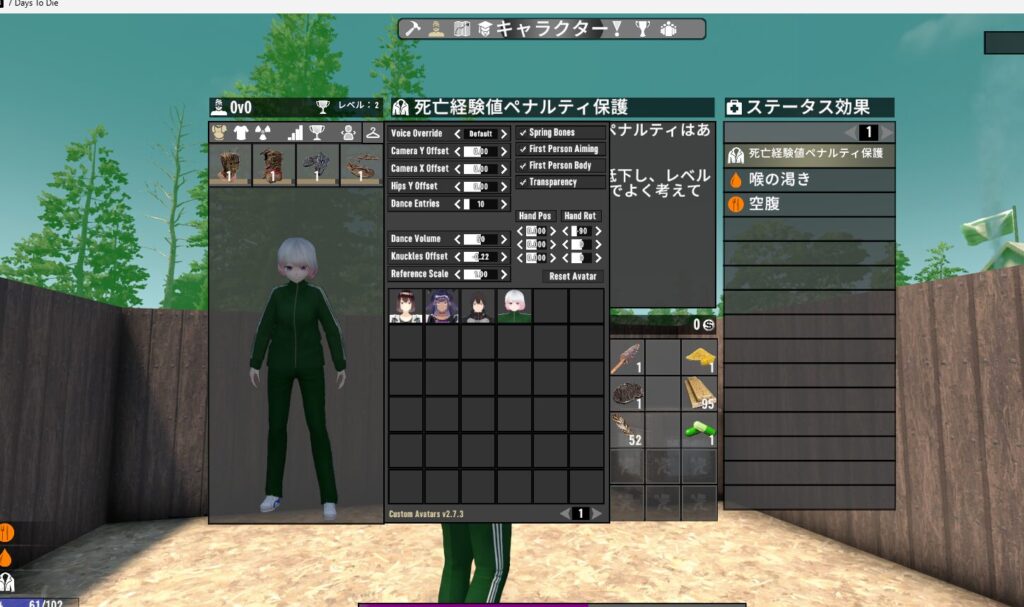
タブを押してキャラクターを見ると最初から入っていた3人と自分のキャラが見つかると思います。
屋根もないしょぼい家というか囲いの中にいるのはお気になさらず。。。
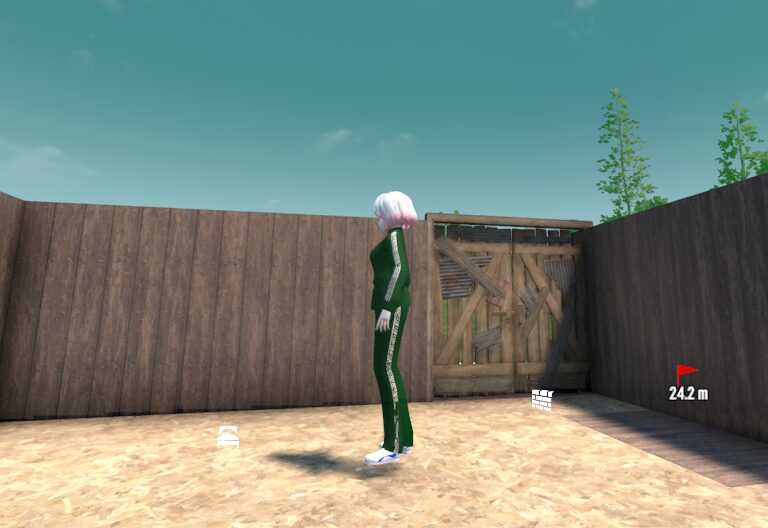
さっそく選ぶとちょっと宙に浮いてしまっています。
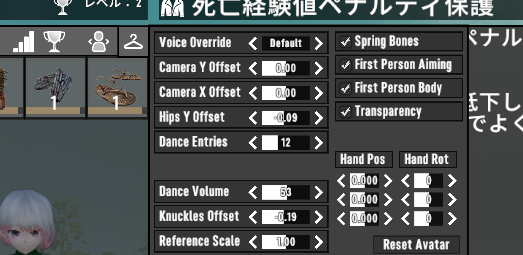
【Hips Y Offset】を変えると上下に移動するので、ちょうどいい場所まで動かします。
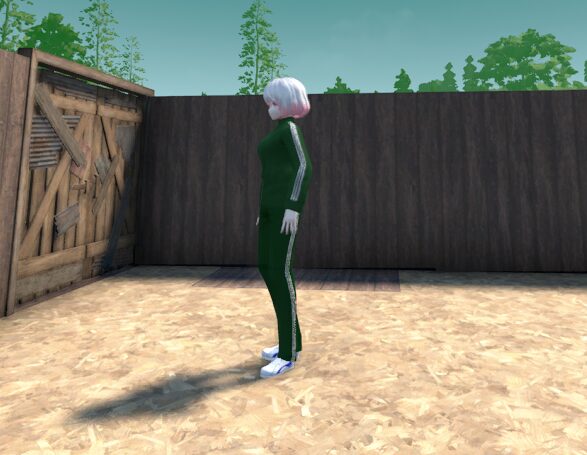
無事に地に足がつきました!
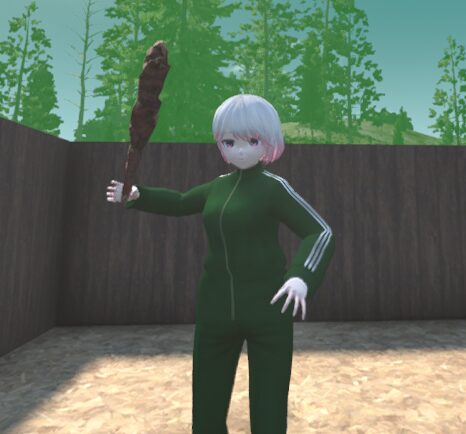
しっかり握れていないですが、困るほどずれていないのでこのくらいで良しとします!
あまりにも下手なのでちょっとだけ動く練習をしてからちゃんと始めようと、家、囲いを作るまでやってみましたが、ぜんぜん上手くならないです。。。
扉がすぐに閉められないよーー
おわり。
コメント
This really clicked with me. You articulated something I’ve felt for a while but couldn’t quite put into words. Thanks for writing it.
Thank you! That means a lot.